Ore Factory Squad Roboter Guide: Lagerroboter einrichten
Pallet Dispenser vor Maschine oder Band platzieren, rote Vorschau beheben, Robotersignal prüfen und festhängende Palettenaufträge lösen.
Kurzantwort
Platziere den Pallet Dispenser direkt vor dem Ausgang einer Maschine oder eines Bandes. Das ist die Platzierungsregel aus der Entwicklerantwort, und der Dispenser meldet automatisch einen Warehouse Robot. Bleibt die Vorschau rot, räume die Ausgangsseite frei und teste einen anderen gültigen Maschinen- oder Bandausgang. Prüfe danach mit Pallet Drop Zone und Mark for Robot genau einen manuellen Transport, damit du Platzierung, Signal, Weg und Ziel getrennt testen kannst.
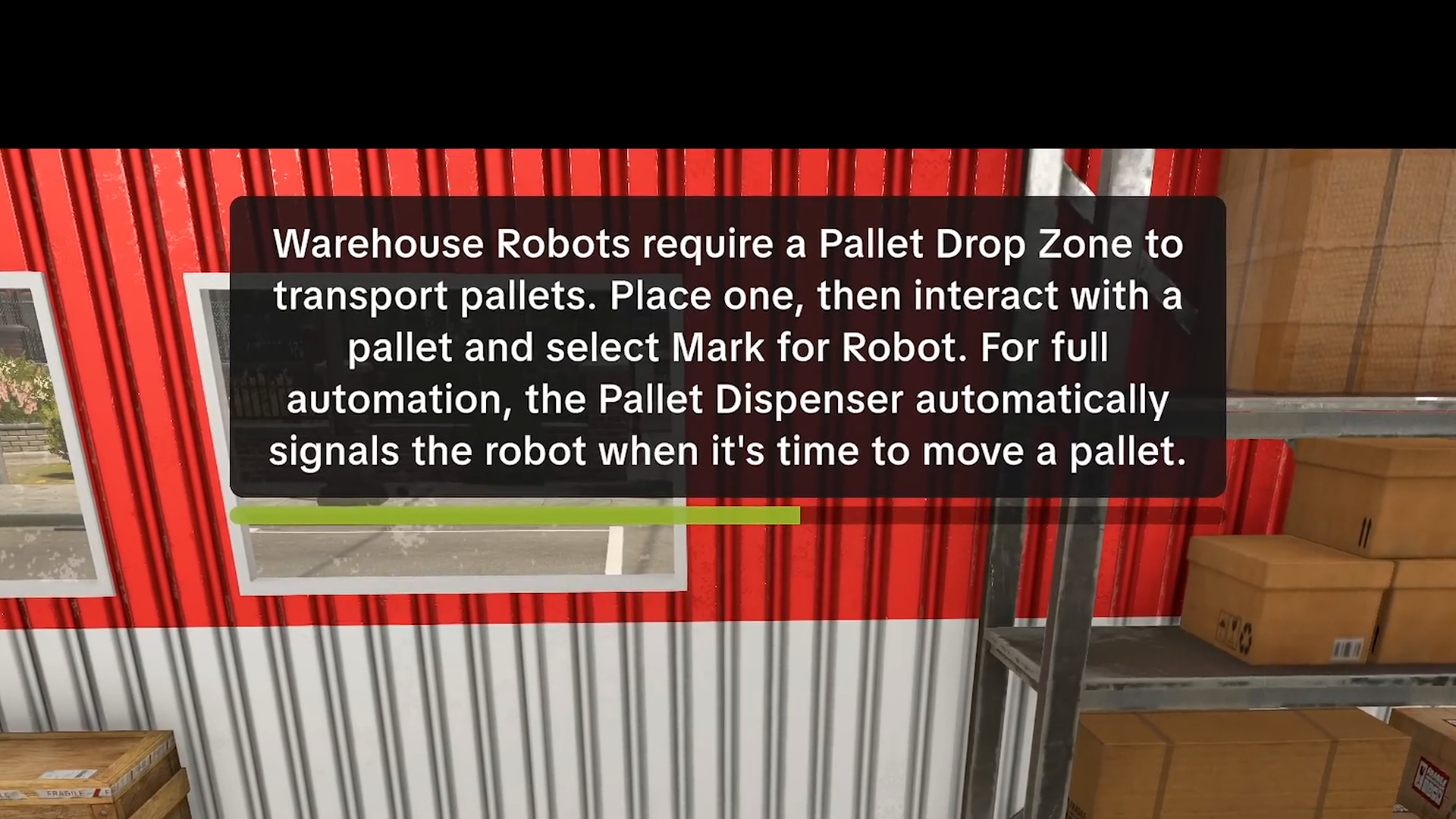
Zuerst einen manuellen Palettentransport prüfen
- Platziere einen Warehouse Robot.
- Platziere eine Pallet Drop Zone.
- Interagiere mit einer Palette und wähle Mark for Robot.
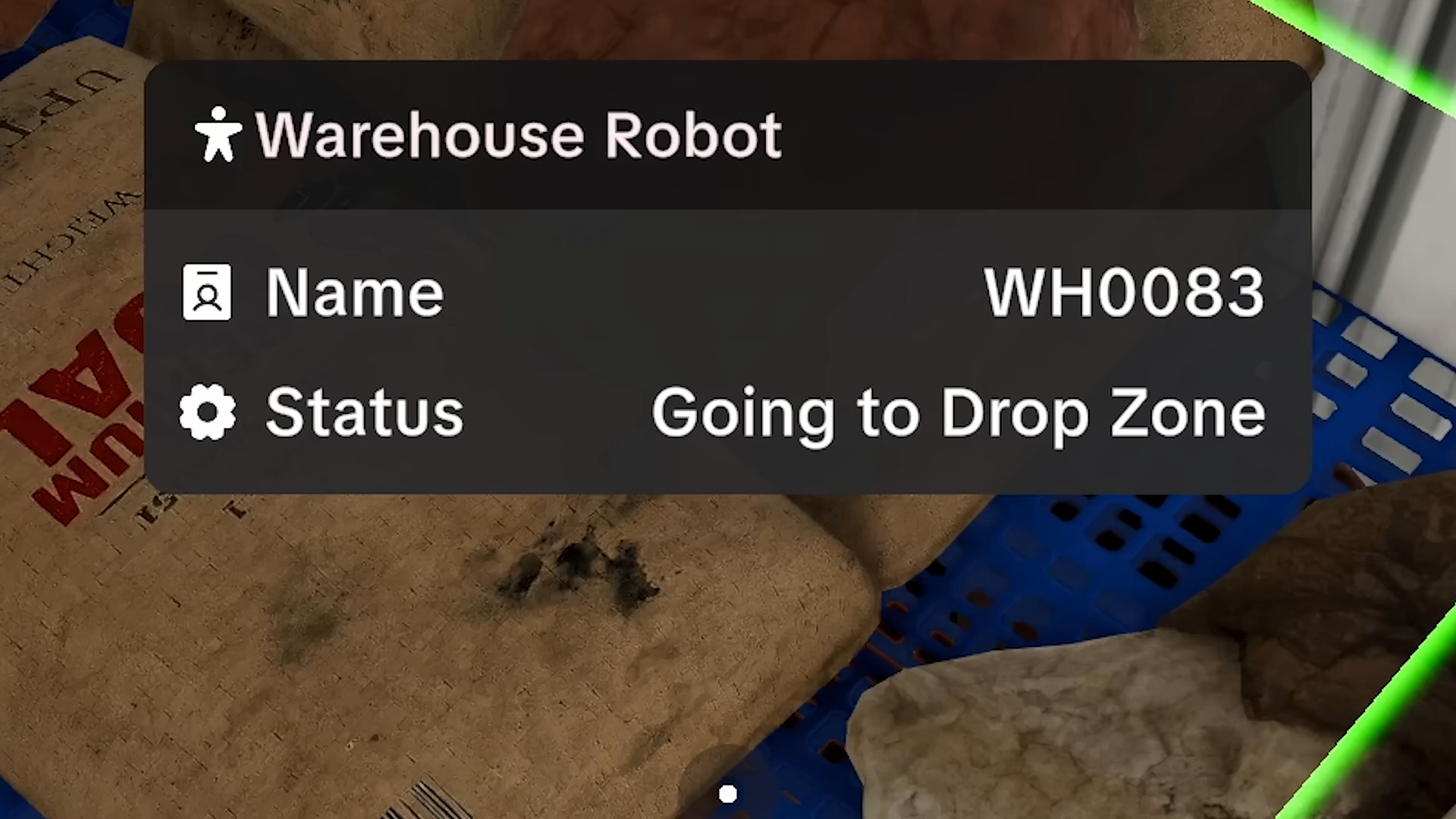
- Lies den Roboterstatus und beobachte diese Palette bis zur Drop Zone.
- Prüfe erst danach Pallet-Dispenser-Signale, Filter, weitere Ziele oder weitere Roboter.
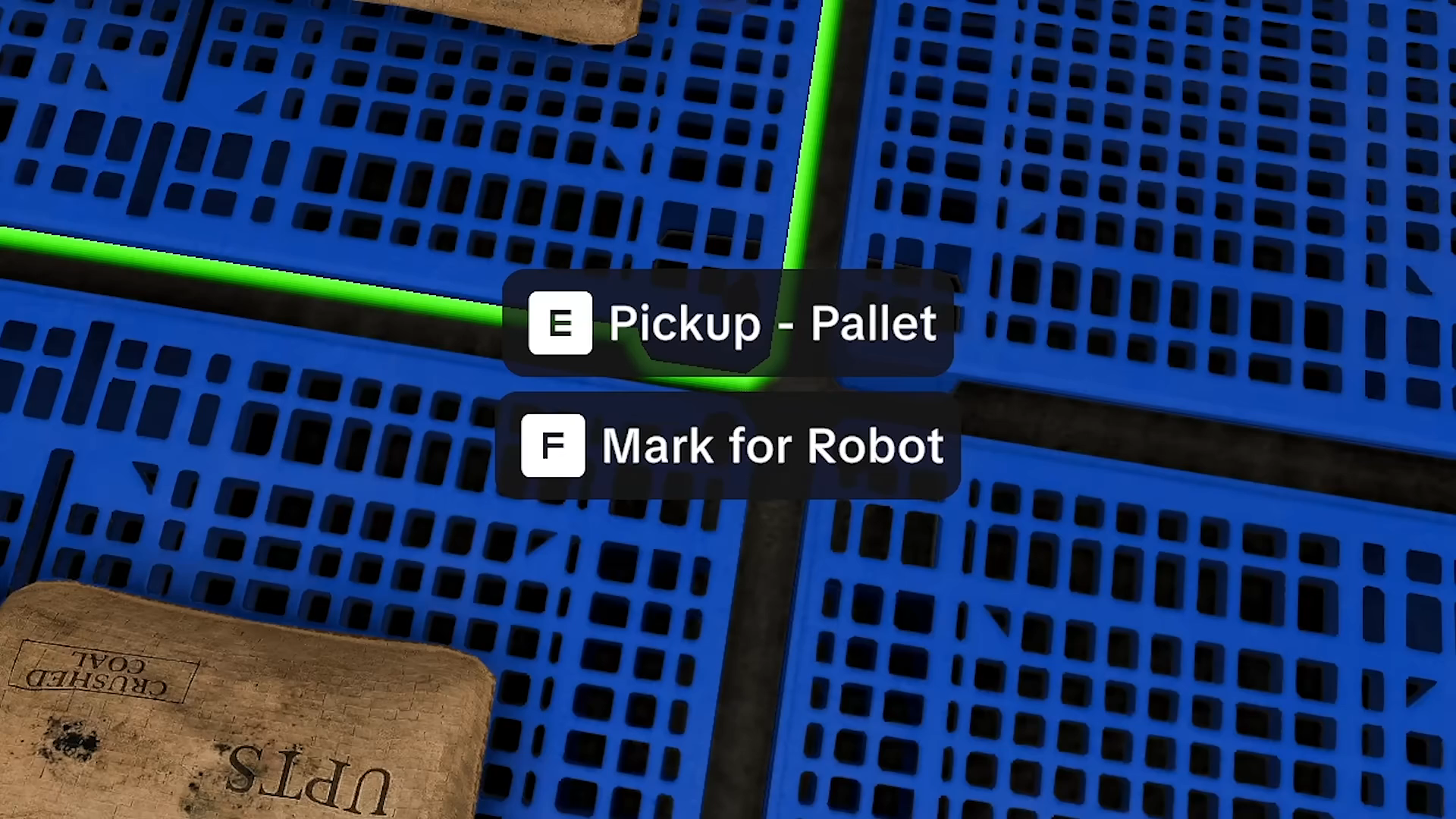
v1.0.9: Priorität vor weiterer Kapazität wählen
Die offiziellen v1.0.9-Notizen beschreiben zwei Prioritäten für einen Warehouse Robot:
- Produkte in die Lagerung bewegen; oder
- Produkte aus der Lagerung für Verpackung und Lieferung holen.
Das ist eine Zweckwahl, keine Garantie für jede Route. Prüfe zuerst den manuellen Ein-Paletten-Test und wähle dann die Priorität passend zum getesteten Übergang. Der Patch nennt außerdem mehrere behobene Fälle festhängender Roboter und eine Option, den aktuellen Palettenauftrag abzubrechen. Hängt der aktuelle Auftrag sichtbar fest, brich ihn ab und reduziere den Test wieder auf eine Palette und eine Drop Zone.
v1.1.1: neue Lagerobjekte nicht mit einer bewiesenen Palettenroute verwechseln
Masters of Oil nennt einen Merge Robot und stapelbare Baukisten als neue Lagerergänzungen. Die aktuelle Version ist v1.1.1. Deren Hotfix-Notizen betreffen aber den Ölablauf und veröffentlichen keine neue Regel, die Warehouse Robot, Pallet Dispenser, Palletizer oder Drop Zone in diesem Ablauf ersetzt.
Gehe deshalb nicht davon aus, dass ein neues Objekt eine rote Dispenser-Vorschau, ein blockiertes Ziel oder einen festhängenden Palettenauftrag löst. Prüfe weiter zuerst den Ein-Paletten-Test und verwende neue Objekte nur bei einem konkret sichtbaren Lager- oder Platzproblem. Für die Ölplanung gibt es den englischen Öl-Layout-Guide.
Die drei Paletten-Maschinen unterscheiden
| Ziel | Passende Einheit | Bedeutet nicht |
|---|---|---|
| Eine Palette manuell bewegen | Warehouse Robot + Pallet Drop Zone + Mark for Robot | Dass ein Palletizer für diesen Test nötig ist |
| Einen Auftrag automatisch melden | Pallet Dispenser, wie im dokumentierten Tutorial genannt | Fehlerfreier Betrieb mit jedem Vertragsfilter und Spielstand |
| Die Achievement-Kombination bauen | Warehouse Robot + Palletizer + Drop Zone für Full Automation | Dass Palletizer und Pallet Packer dieselbe Maschine sind |
| Kundenvertragsware verpacken | Ablauf mit dem Pallet Packer | Dass ein Pallet Dispenser die Vertragsmaschine ist |
Checkliste für Platzierung und Signal des Pallet Dispensers
| Sichtbares Problem | Das machst du zuerst | Diesen Fehler vermeiden |
|---|---|---|
| Die Platzierungsvorschau bleibt rot | Den Dispenser vor einer Maschine oder einem Band ansetzen, die Ausgangsseite freiräumen, drehen oder neu positionieren und nur einen gültigen Ausgang testen | Dass eine beliebige freie Bodenfläche genügt oder jede Maschinenseite als Anschluss funktioniert |
| Das Signal löst keine Roboterfahrt aus | Zuerst Mark for Robot manuell prüfen, Roboterstatus lesen, Drop Zone bestätigen und die Priorität Lagerung oder Verpackung/Lieferung passend wählen | Dass ein Dispenser-Signal Filter, Weg, Priorität oder ein blockiertes Ziel umgeht |
| Eine volle oder teilweise Palette verhält sich unerwartet | Aktuelle Palettenbezeichnung und Maschinenstatus lesen und nur eine Palette vergleichen | Einen exakten Füllschwellenwert; die gesammelten Quellen definieren keinen |
| Der Roboter trägt oder wartet dauerhaft auf dieselbe Palette | Mit der v1.0.9-Option den aktuellen Palettenauftrag abbrechen, Weg freimachen und den Ein-Paletten-Test wiederholen | Dass der Abbruch jeden Spielstand, jede Route oder jede ungeeignete Palette repariert |
Der Dispenser gehört vor den Ausgang einer Maschine oder eines Bandes und ruft automatisch einen Roboter. Funktioniert diese gültige Platzierung trotzdem nicht, lass die Maschine stehen, lies den Status, räume nahe Objekte weg und ändere jeweils nur eine Bedingung.
Nützliche Roboter-Fixes aus v1.0.6
- Smart Filters können mehrere Materialien erlauben oder blockieren.
- Ein ungefilterter Ausgang verdrängt einen vorhandenen spezifischen Filter nicht mehr.
- Warehouse Robots priorisieren gefilterte Drop Zones korrekter.
- Ein Fehler beim erneuten Aufnehmen einer verpackten Palette zum Beladen wurde behoben.
- Elevated Belts können Bodenfläche freihalten; eine allgemeine Mindesthöhe nennt der Patch nicht.
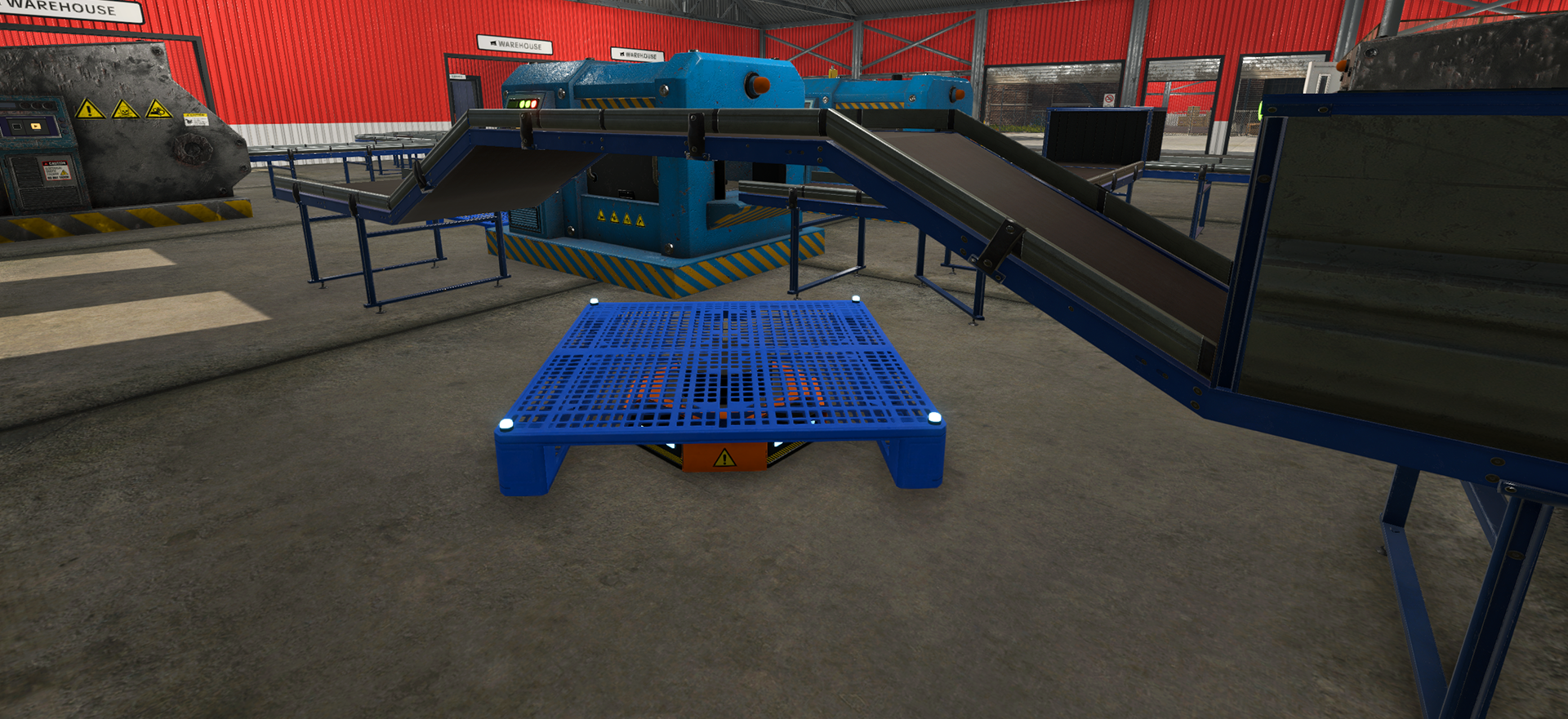
Wenn der Roboter nicht losfährt
- Prüfe, ob eine Pallet Drop Zone vorhanden ist und die Palette wirklich markiert wurde.
- Lies den Roboterstatus. Ohne Auftrag liegt der Fehler beim Auslöser; bei Going to Drop Zone prüfst du Ziel und Weg.
- Hängt der aktuelle Palettenauftrag sichtbar fest, nutze die v1.0.9-Abbruchoption und wiederhole den Ein-Paletten-Test.
- Prüfe, ob die Priorität zum Übergang passt: Lagerung oder Verpackung/Lieferung.
- Ergänze Filter erst nach einem erfolgreichen manuellen Transport.
Wenn der Roboter nach dem Ein-Paletten-Test weiter ausfällt, füge keine weiteren Maschinen oder Roboter hinzu. Notiere sichtbaren Status, Route, Filter, Priorität und Ziel; so bleibt nur noch ein klar reproduzierbares Problem übrig.
Für Bänder und Filter nutze den englischen Smart-Filter-Guide. Für Verträge hilft der englische Pallet-Packer-Guide.
Quellen
Die Entwicklerantwort zum Pallet Dispenser nennt den Anschluss an Maschine oder Band und das automatische Robotersignal. Die v1.0.9-Notizen erklären Prioritäten, Auftragsabbruch und den Fix für ineinander erzeugte Paletten. Die v1.1.0-Masters-of-Oil-Ankündigung ist die Quelle für die genannten Lagerergänzungen; der v1.1.1-Hotfix markiert den aktuellen Versionsstand.
Das ältere WaLaSy-Video zur automatischen Palettenlinie hilft beim Erkennen von Platzierungs- und Übergabeproblemen. Für die eigentliche Lösung gelten die aktuelle Entwicklerantwort und die Patch Notes.